
1. Antes de empezar
El panel es la parte privada del sitio desde donde se cambia todo lo que el público ve. Se entra desde cualquier computador o celular con internet.
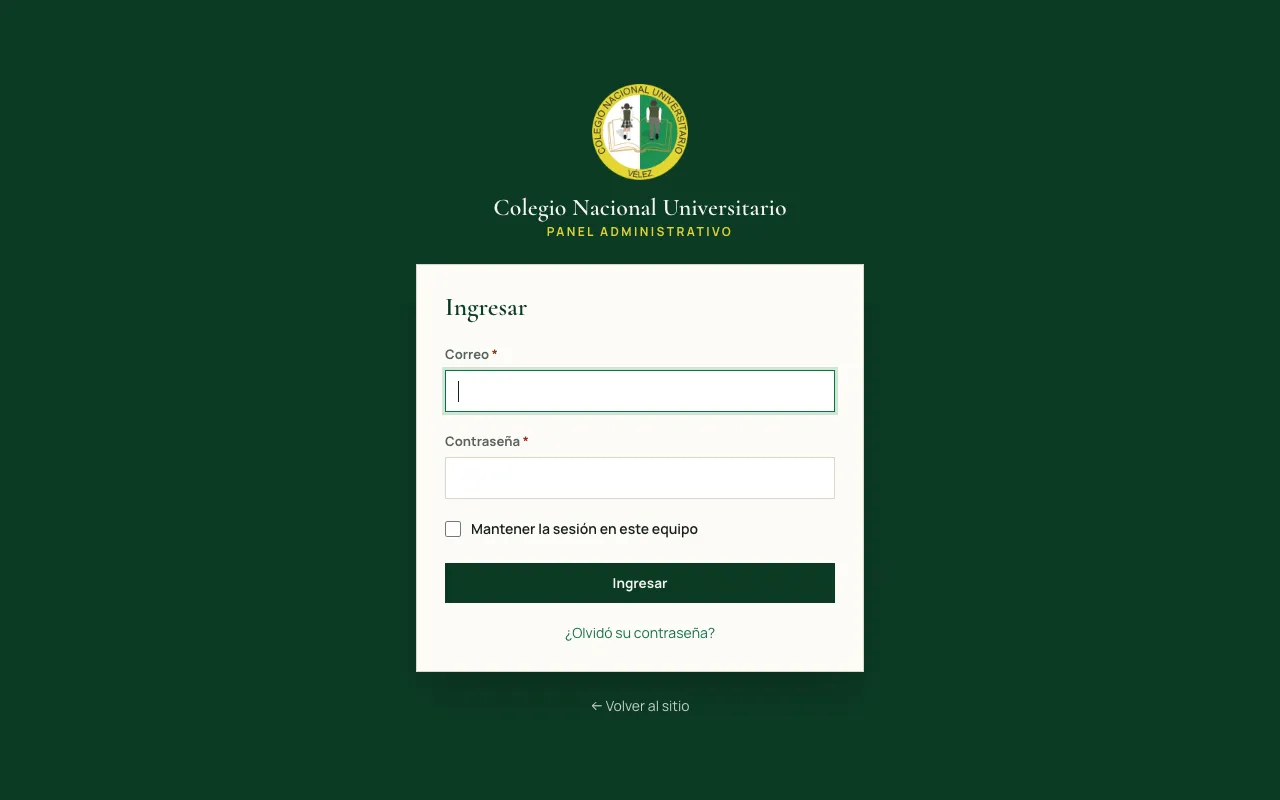
- Abra https://colegiouniversitariovelez.com/admin (también hay un enlace «Panel» al final de cada página).
- Escriba su correo y su contraseña, y pulse Ingresar.
- La primera vez el panel le pide crear su propia contraseña: al menos 10 caracteres, con letras y números. Nadie más debe conocerla.
Los dos tipos de cuenta
- Administrador: puede hacer todo, incluida la configuración del colegio y crear cuentas para otras personas.
- Editor de contenido: publica avisos, noticias, galerías, documentos, equipo y necesidades, y atiende los mensajes. No ve la configuración ni los usuarios.
Si olvidó la contraseña
En la pantalla de ingreso pulse ¿Olvidó su contraseña?, escriba su correo y siga el enlace que le llega. Si el correo no llega, pida al administrador que le genere una clave temporal (Usuarios → su nombre → Generar clave temporal).
Para cambiar su contraseña en cualquier momento: menú lateral, abajo, Mi contraseña. Para salir: Salir.
Ayuda en cada pantalla
Arriba de cada pantalla del panel hay un recuadro amarillo ¿Cómo se hace? con los pasos de esa pantalla y un enlace a esta guía. La primera vez aparece abierto; si lo cierra, el panel lo recuerda, y se vuelve a abrir pulsándolo.
2. El resumen
Es la primera pantalla al entrar. Muestra de un vistazo:
- Cuántos ofrecimientos de ayuda y mensajes nuevos han llegado.
- La lista Para completar el sitio: lo que todavía falta (misión, fotos, documentos…). Cada renglón lleva directo a donde se completa y desaparece solo cuando está hecho.
- Los avisos que se están mostrando ahora, las noticias programadas y los últimos cambios hechos por el equipo.
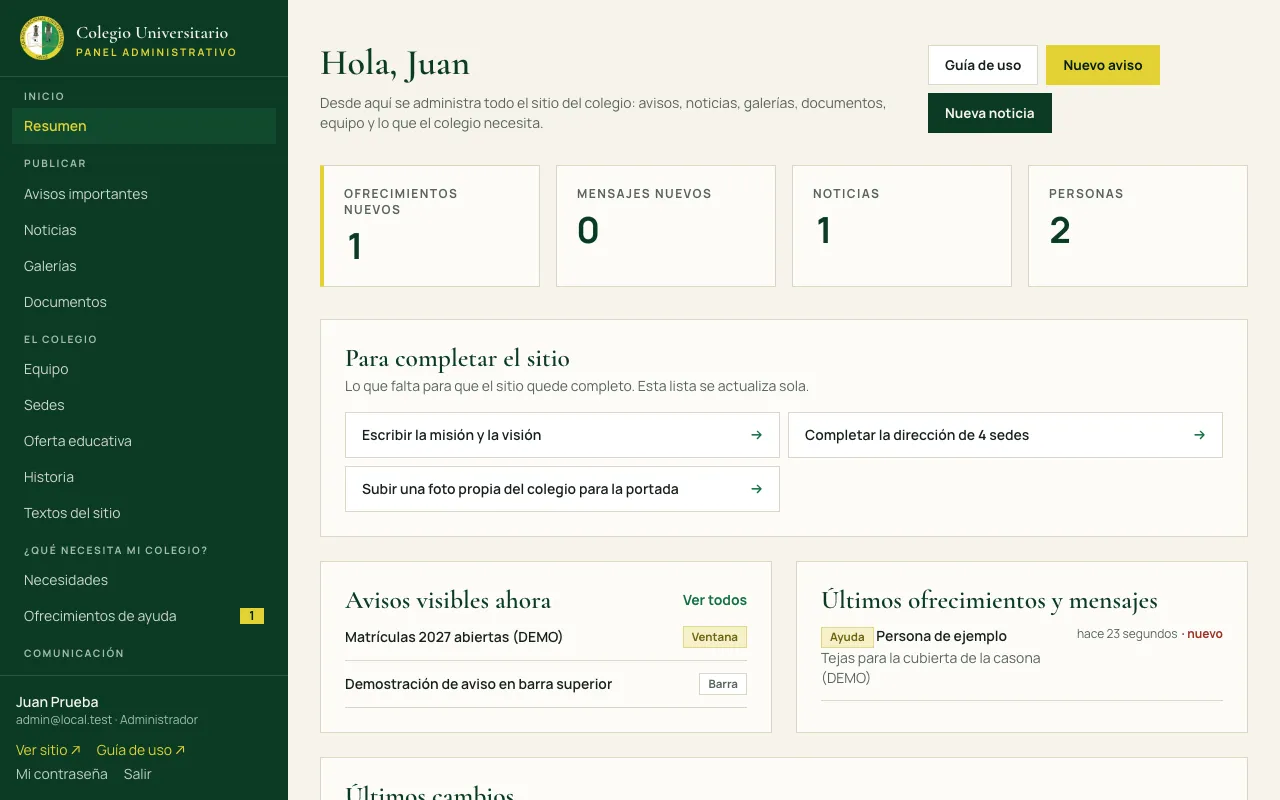
El menú de la izquierda agrupa todo por temas: Publicar, El colegio, ¿Qué necesita mi colegio?, Comunicación y Sitio. En el celular el menú se abre con el botón Menú.
3. Configuración del colegio Administrador
Menú Sitio → Configuración. Aquí están los datos que aparecen en todo el sitio:
- El colegio: nombre, nombre legal, NIT y código DANE.
- Rectoría: nombre, cargo («Rectora» o «Rector») y foto.
- Contacto: dirección, teléfonos, correo y horario. Aparecen en el pie de todas las páginas y en Contacto.
- WhatsApp: escríbalo con el código del país (57 300 123 4567). Al guardarlo aparece el botón verde de WhatsApp en todo el sitio. Se puede cambiar el mensaje con el que empieza la conversación.
- Correo que recibe los avisos: a esa dirección llega un correo cada vez que alguien escribe por Contacto o se ofrece a ayudar.
- Redes sociales: pegue un enlace por línea (Facebook, Instagram, YouTube, TikTok). El ícono aparece solo en el pie de página.
- Portada del inicio: la foto grande de la página principal. Use una foto horizontal propia del colegio, en buena resolución, y escriba quién la tomó en «Crédito».
Al terminar pulse Guardar configuración, al final de la página.
4. Textos del sitio
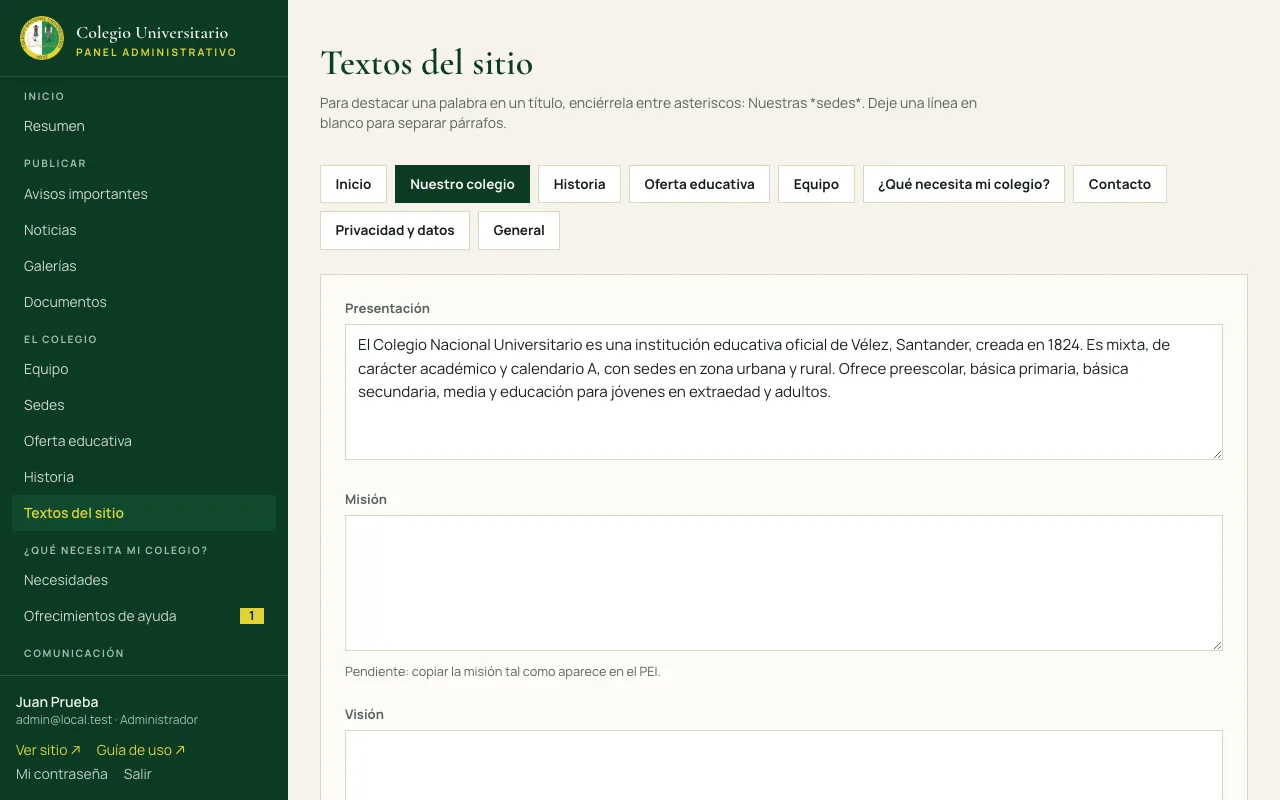
Menú El colegio → Textos del sitio. Aquí se editan los textos fijos de cada página: el título y la frase de la portada, la misión, la visión, los valores, el mensaje de rectoría, el himno, la introducción de la historia y la política de datos. Arriba se elige la página.
- Palabra destacada: en los títulos, encierre una palabra entre asteriscos y saldrá en cursiva dorada. Ejemplo:
Nuestras *sedes*se ve como «Nuestras sedes». - Párrafos: deje una línea en blanco entre párrafo y párrafo.
- Valores: escriba uno por línea; cada uno sale como una tarjeta.
- Himno: deje una línea en blanco entre estrofas.
- Si un texto se deja vacío, esa parte simplemente no aparece en el sitio.
5. Avisos importantes
Sirven para comunicar algo que todos deben ver al entrar: matrículas, suspensión de clases, reuniones de padres, eventos. Menú Publicar → Avisos importantes → Nuevo aviso.
- Escriba el título (corto y claro) y, si quiere, un texto y un botón con enlace (por ejemplo «Ver requisitos» que lleve a
/documentos). - Elija el tipo:
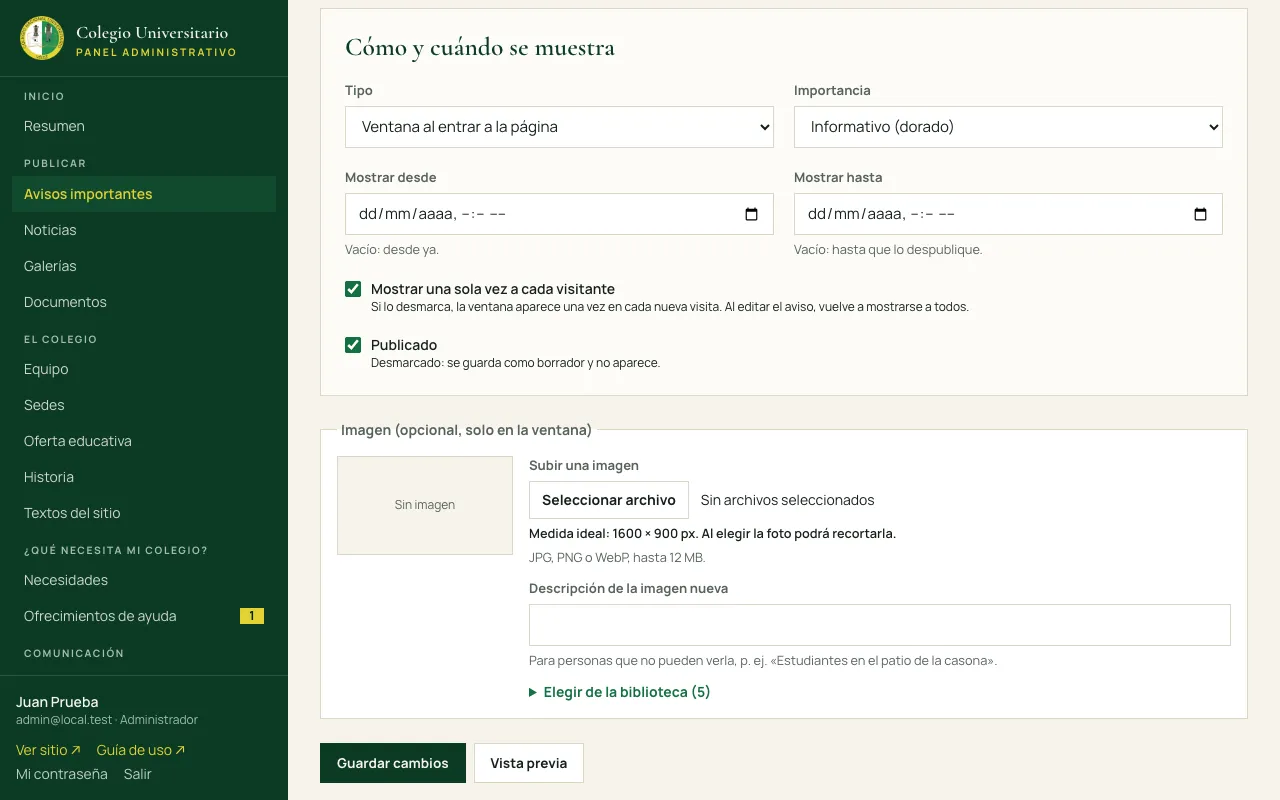
- Ventana al entrar a la página: aparece en el centro de la pantalla cuando alguien abre el sitio.
- Barra en la parte superior: una franja amarilla arriba de todas las páginas, solo con el título.
- Elija la importancia: informativo (dorado) o urgente (rojo).
- Ponga las fechas Mostrar desde y Mostrar hasta. El aviso aparece y desaparece solo en esas fechas. Si no pone fecha de fin, se queda hasta que lo despublique.
- Mostrar una sola vez a cada visitante: si está marcado, cada persona lo ve una vez y no la vuelve a molestar. Si lo desmarca, lo ve en cada nueva visita.
- Pulse Vista previa para ver cómo quedará, y luego Crear aviso.

Importante: si corrige un aviso ya publicado, vuelve a mostrarse a todos, incluso a quienes ya lo habían cerrado. Si hay varios avisos de tipo ventana al mismo tiempo, se muestran juntos con botones «Anterior» y «Siguiente». En la lista de avisos, el estado dice si está Visible, Programado, Vencido o en Borrador.
6. Noticias
Menú Publicar → Noticias → Nueva noticia.
- Escriba el título y, si quiere, un resumen de una o dos líneas. El resumen se ve en las tarjetas y cuando se comparte el enlace por WhatsApp o Facebook.
- Escriba el texto. La barra del editor permite poner subtítulos, negrita, cursiva, listas, citas y enlaces. Puede copiar y pegar desde Word: el formato raro se limpia solo.
- Suba la imagen principal (vea Imágenes y recortes).
- A la derecha, en Publicación, elija:
- Publicar ahora: aparece de inmediato.
- Programar: elija fecha y hora; la noticia aparece sola en ese momento (hora de Colombia).
- Guardar como borrador: queda guardada pero nadie la ve.
- Opcional: elija una categoría y una galería de fotos; las fotos de esa galería se muestran al final de la noticia.
- Pulse Guardar.
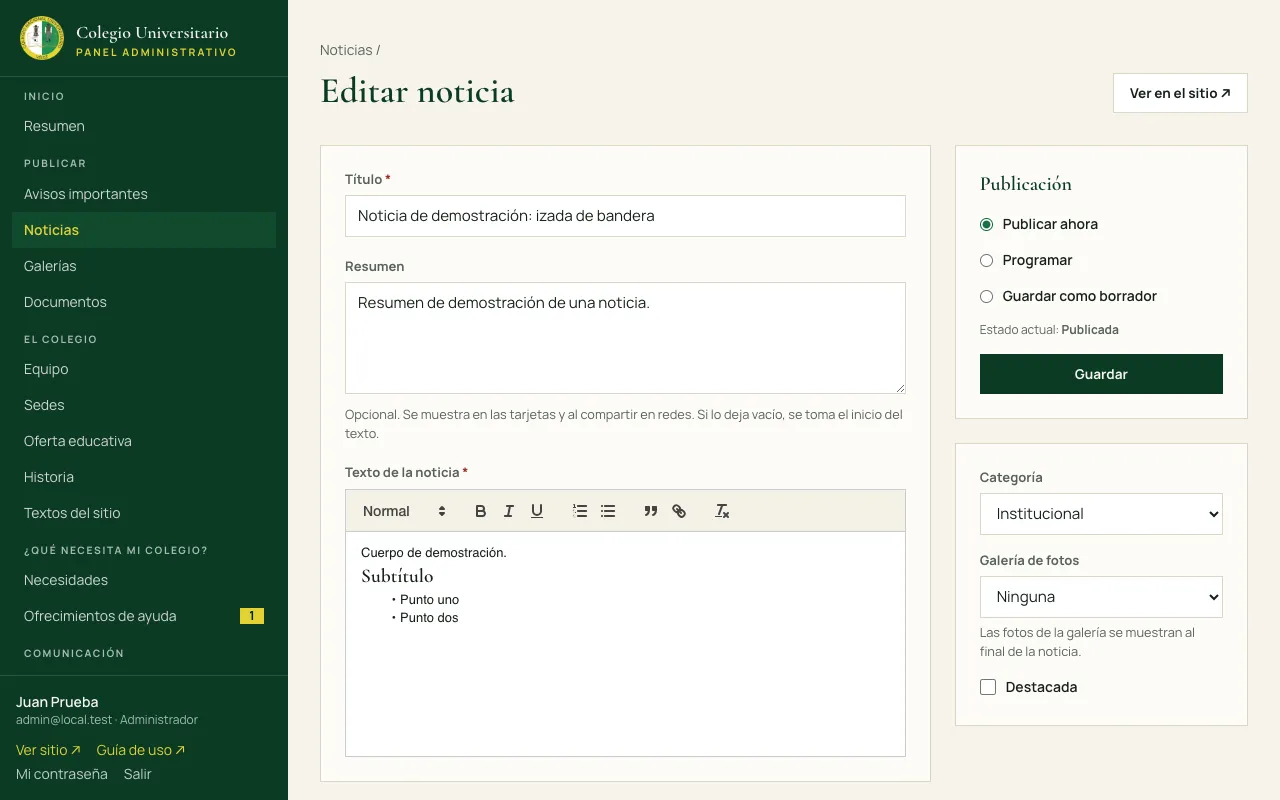
Las categorías se crean, renombran o borran en Noticias → Categorías. En la lista de noticias se filtra por publicadas, programadas y borradores.
7. Galerías de fotos
Menú Publicar → Galerías → Nueva galería.
- Escriba el título (por ejemplo «Izada de bandera, 20 de julio»), la fecha y, si aplica, la sede. Pulse Crear y subir fotos.
- En Subir fotos elija varias fotos a la vez (hasta 40 por vez, de hasta 12 MB cada una) y pulse Subir fotos. El sistema las optimiza solo para que carguen rápido.
- Debajo aparecen las fotos. En cada una puede escribir un pie de foto, cambiar el orden con las flechas ↑ ↓, elegirla como Portada o Quitarla.
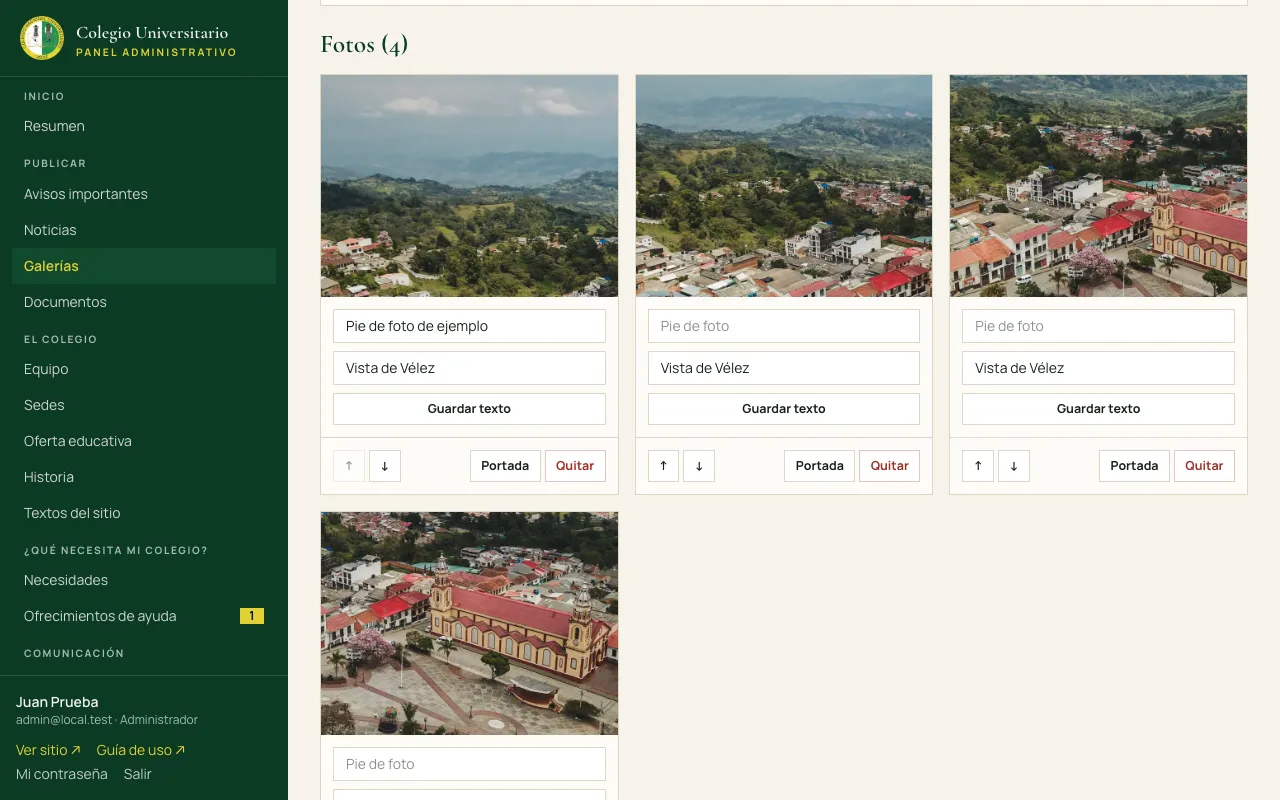
Marque Galería histórica para fotos antiguas del colegio: también se muestran en la página de Historia. Una galería sin fotos no aparece en el sitio.
8. Documentos
Para el PEI, el manual de convivencia, el SIEE, el calendario, circulares, formatos de matrícula y rendición de cuentas. Menú Publicar → Documentos → Subir documento.
- Elija el archivo: PDF, Word, Excel o PowerPoint, hasta 25 MB. Prefiera PDF: se abre en cualquier celular sin instalar nada.
- Escriba el título. Es también el nombre con el que se descarga, así que use algo claro: «Manual de convivencia 2027».
- Elija la categoría y el año, y pulse Publicar documento.
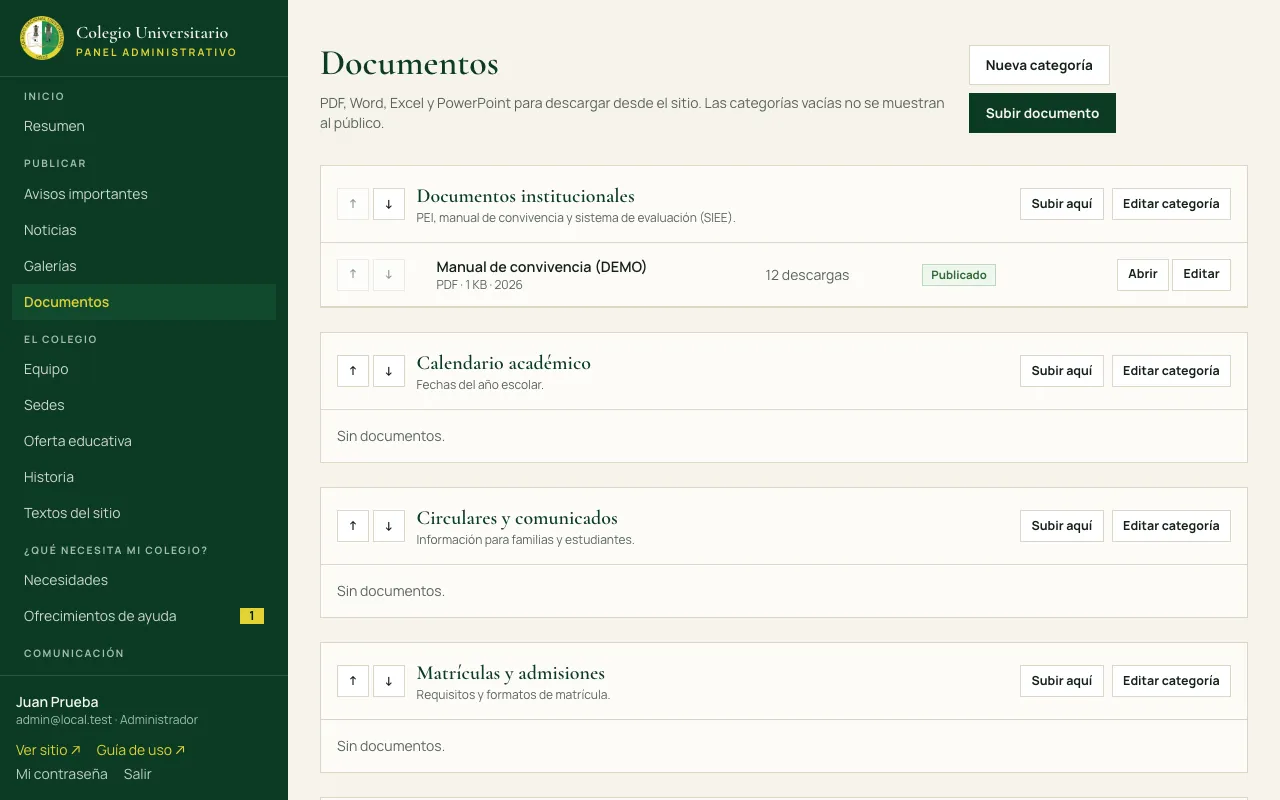
- Actualizar un documento: abra el documento y suba el archivo nuevo en «Reemplazar el archivo». El enlace sigue siendo el mismo, así que los enlaces compartidos antes no se rompen.
- El panel cuenta cuántas veces se ha descargado cada documento.
- Las categorías vacías no se muestran al público. Se crean y ordenan desde la misma página («Nueva categoría», flechas ↑ ↓).
9. Equipo: directivos, docentes y administrativos
Para que la comunidad conozca a quienes trabajan en el colegio. Menú El colegio → Equipo → Agregar persona.
- Datos y cargo: tratamiento (Lic., Mg., Esp.), nombres, apellidos, grupo (directivo, docente, administrativo o apoyo), cargo y área o asignatura. El correo institucional es opcional; si se escribe, aparece un botón para escribirle.
- Foto: de frente y con buena luz. Al elegirla se abre el recortador para encuadrarla (vea Imágenes y recortes). Sin foto se muestran las iniciales.
- Formación académica: pulse Agregar estudio por cada título: nivel, nombre del título, institución y año. El de mayor nivel aparece en la tarjeta de la persona.
- Sedes donde trabaja: marque una o varias. Puede escribir el cargo en esa sede («Coordinadora de la sede») y elegir cuál es la sede principal.
- Mostrar en la página de inicio: solo para rectoría y coordinaciones.
- Pulse Agregar al equipo.
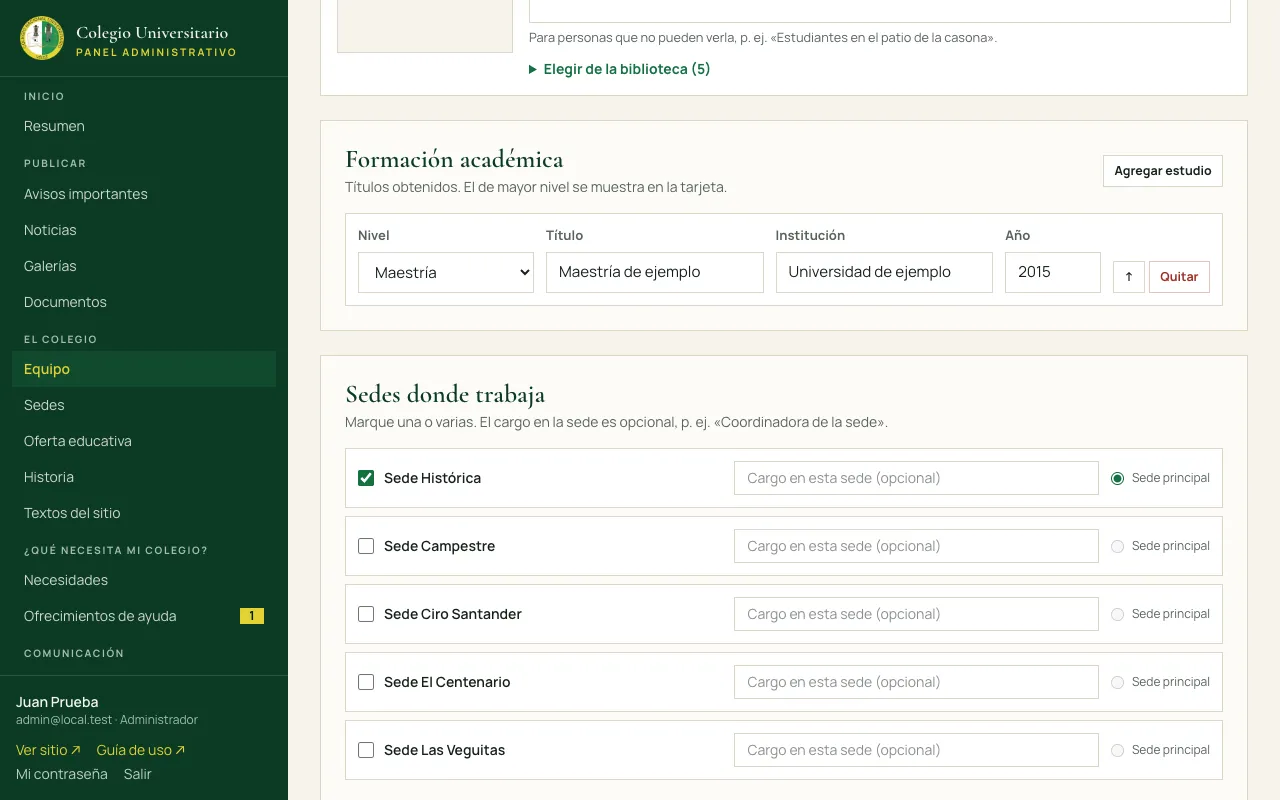
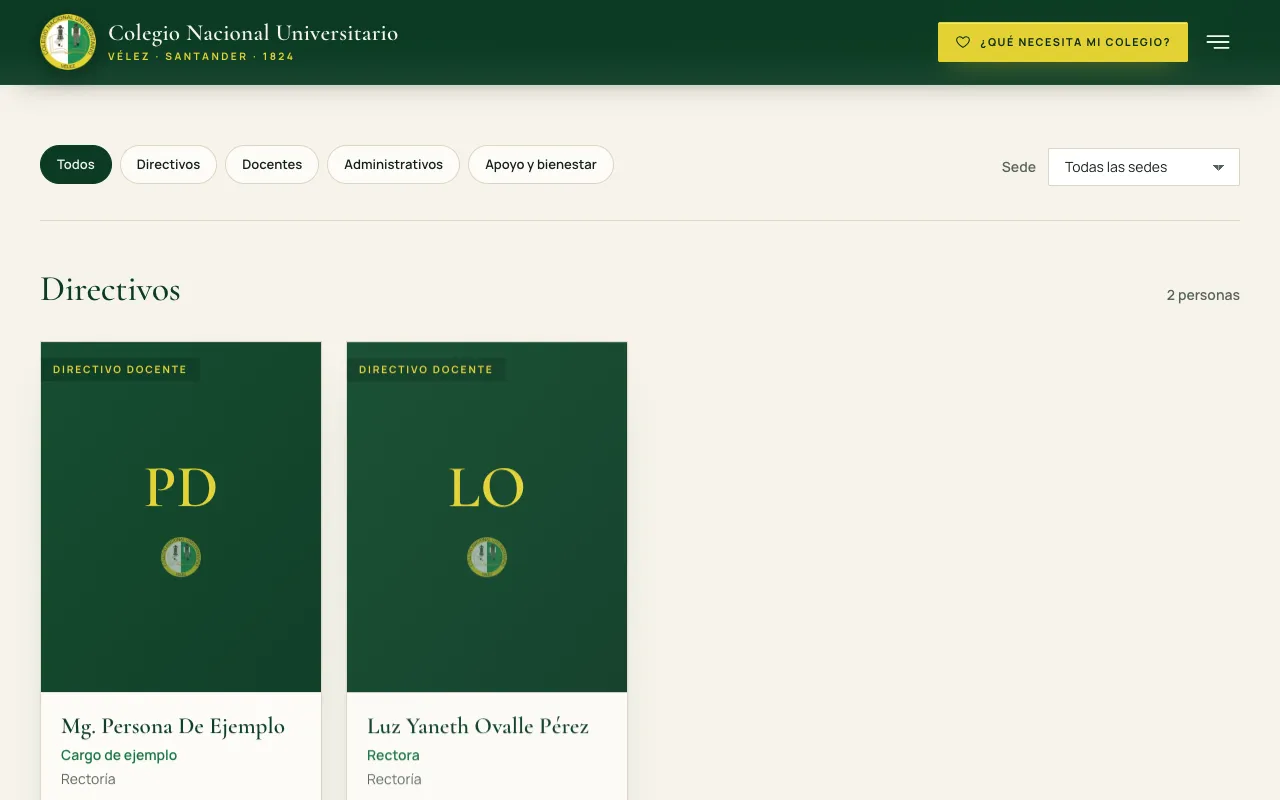
En la lista del equipo se busca por nombre o cargo, se filtra por grupo y por sede, y se cambia el orden con las flechas (el orden manda dentro de cada grupo). Cada persona aparece también en la página de cada sede donde trabaja.
Antes de publicar a alguien, pídale permiso para usar su foto y sus datos de formación.
10. Sedes
Menú El colegio → Sedes. El sitio ya trae las cinco sedes del colegio; complete en cada una la dirección, el teléfono, el WhatsApp, el horario, los niveles que atiende, el código DANE y una foto.
- Aviso de la sede: un mensaje que se destaca en la ficha, por ejemplo el estado de una obra.
- Enlace de Google Maps: opcional; si lo deja vacío, el botón «Cómo llegar» busca la dirección.
- Al final de cada sede se ve la lista de personas asignadas a ella.
11. Oferta educativa
Menú El colegio → Oferta educativa. Cada nivel (preescolar, primaria, secundaria, media, adultos) tiene grados, jornada, énfasis, descripción, requisitos de matrícula (uno por línea) y las sedes donde se ofrece. Solo se muestran los programas marcados como Publicado.
12. Historia y egresados ilustres
Menú El colegio → Historia. Cada hito de la línea de tiempo lleva año, título, texto, una imagen opcional y su fuente. Publique solo hechos con fuente: libros del colegio, decretos, actas o prensa.
- Hito destacado: se resalta en la línea de tiempo y aparece en la franja de fechas del inicio (se recomiendan cuatro).
- Egresados ilustres: botón arriba a la derecha. Nombre, años de vida, por qué se le conoce, reseña y fuente.
13. ¿Qué necesita mi colegio?
Es la sección donde el colegio cuenta, con transparencia, lo que le hace falta, y donde exalumnos, familias y empresas pueden ofrecer ayuda. El botón dorado aparece en todas las páginas.
Publicar una necesidad
- Menú ¿Qué necesita mi colegio? → Necesidades → Nueva necesidad.
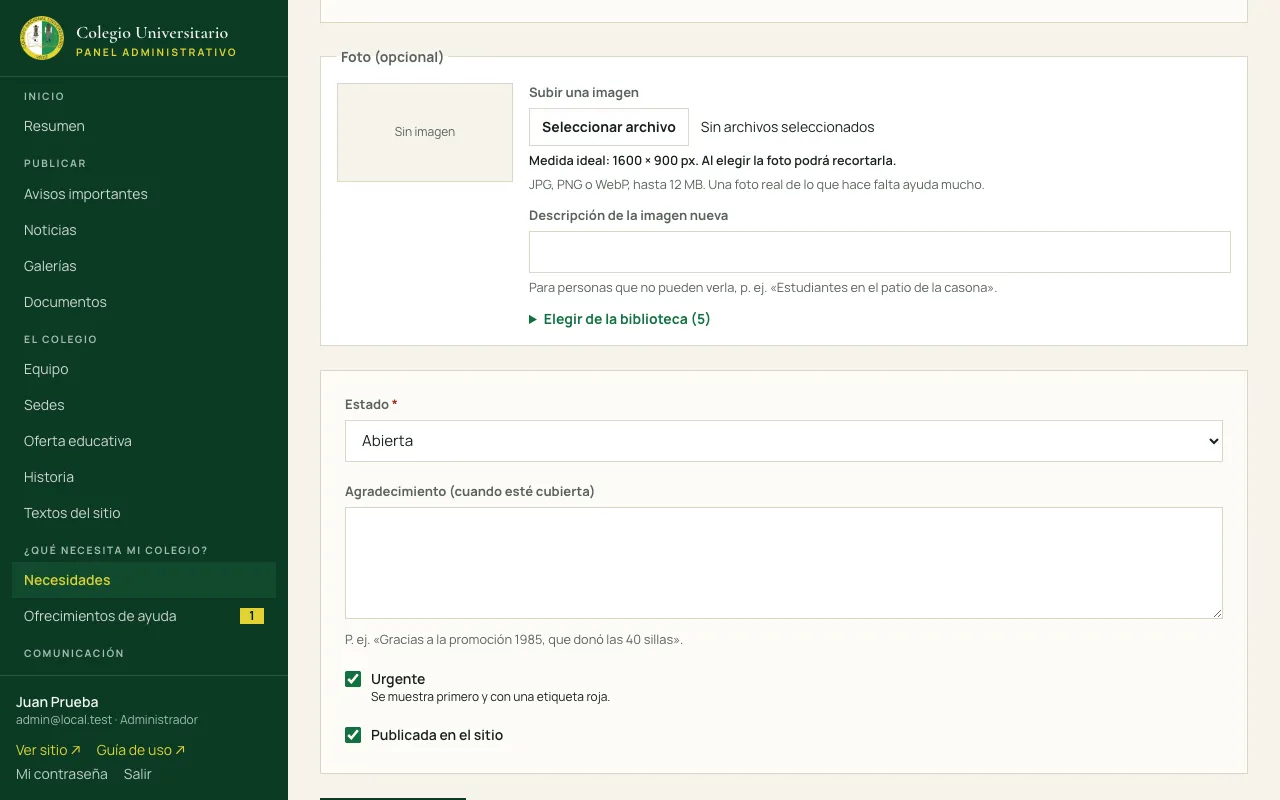
- Escriba algo concreto: «Sillas para el aula de grado sexto», con cantidad («40 sillas»), sede, una descripción de para qué sirve y, si la tiene, una foto real.
- Opcional: valor estimado en pesos y porcentaje de avance (muestra una barra).
- Marque Urgente si lo es: sale primero y con etiqueta roja.
Cuando se cubre
Cambie el estado a Cubierta y escriba el agradecimiento («Gracias a la promoción 1985, que donó las 40 sillas»). La necesidad pasa a la sección «Necesidades cubiertas», que muestra a la comunidad que su ayuda sí llega.
Atender los ofrecimientos
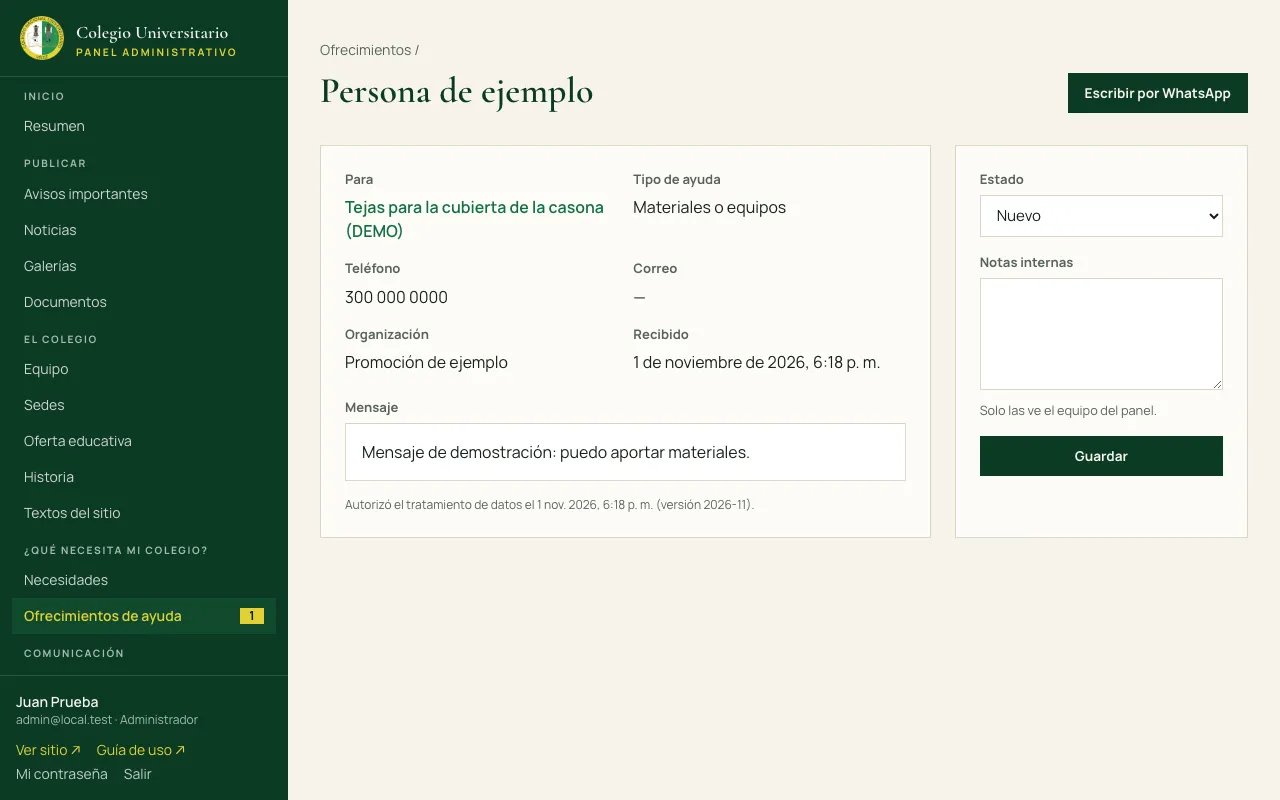
Cuando alguien pulsa «Quiero ayudar» y envía el formulario, aparece en Ofrecimientos de ayuda (con un número amarillo en el menú) y llega un correo al colegio.
- Abra el ofrecimiento: verá el nombre, el teléfono, el tipo de ayuda y el mensaje.
- Pulse Escribir por WhatsApp o Enviar correo para contactar a la persona.
- Cambie el estado a Contactado y, al terminar, a Cerrado. Use las notas internas para dejar constancia de lo acordado (solo las ve el equipo).
14. Mensajes de contacto
Lo que escriben desde la página Contacto llega a Comunicación → Mensajes de contacto y al correo de avisos. Ábralo, responda por WhatsApp o por correo con los botones de arriba, y márquelo como Respondido o Cerrado.
Activar o desactivar el formulario Administrador: arriba de la lista de mensajes está el botón Desactivar formulario (o Activar formulario). Desactivado, la página Contacto muestra solo la dirección, los teléfonos, el correo y el horario, con botones para llamar; los mensajes que ya llegaron se conservan.
Los formularios del sitio tienen protección contra correo basura: no hace falta revisar mensajes automáticos.
15. Imágenes y recortes
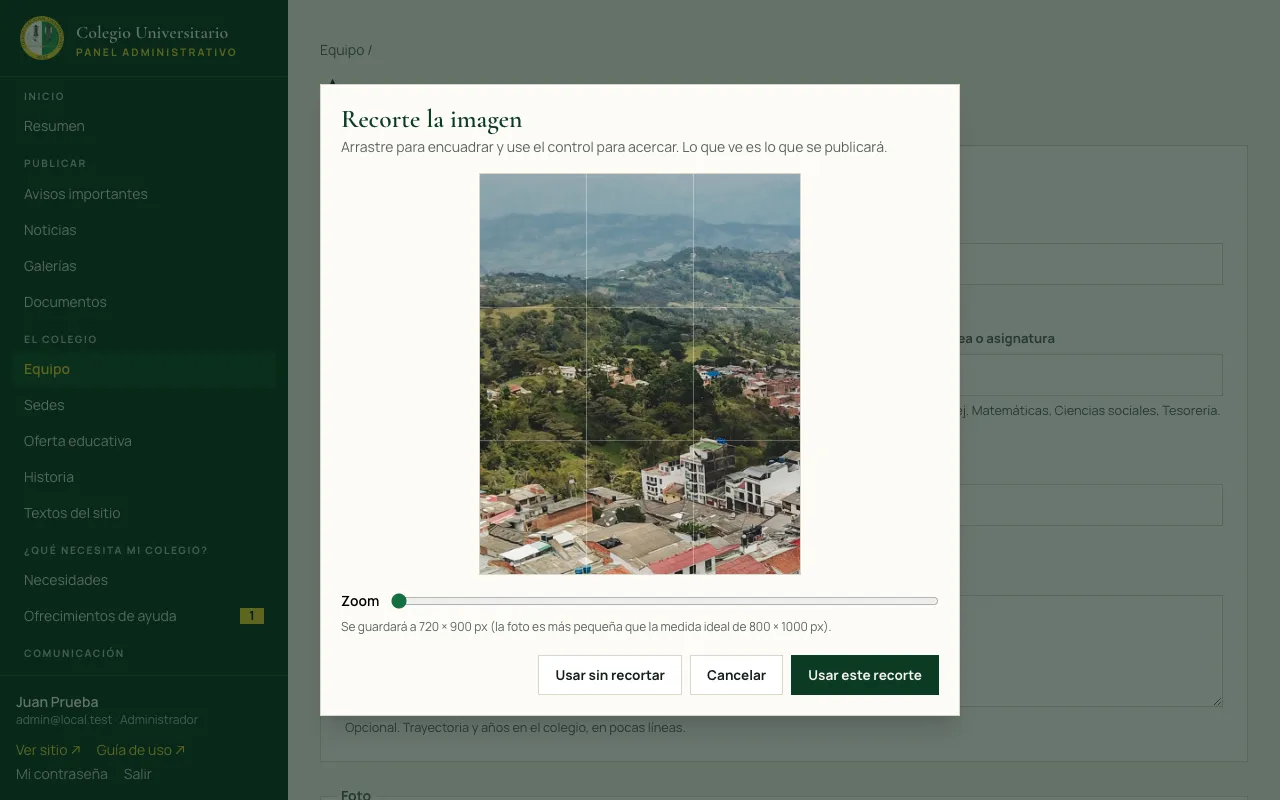
En todos los lugares donde se sube una foto el panel indica la medida ideal. Al elegir la foto se abre el recortador:
- Arrastre la foto para encuadrarla y use el control Zoom para acercar.
- Lo que ve en el recuadro es exactamente lo que se publicará.
- Usar este recorte la recorta; Usar sin recortar la sube tal cual.
- Descripción de la imagen: escriba qué se ve («Estudiantes en el patio de la casona»). Ayuda a personas con discapacidad visual y a Google.
- Elegir de la biblioteca: para reutilizar una foto ya subida sin volver a subirla.
- Biblioteca de imágenes (menú Sitio): todas las imágenes subidas, con su descripción y crédito. Una imagen que se está usando no se puede borrar.
- Las fotos de celular se pueden subir directamente: el sistema las gira, las reduce y les quita la ubicación GPS.
16. Buscadores (SEO)
Menú Sitio → Buscadores (SEO). Es el título y la descripción con que aparece cada página en Google y al compartir el enlace. El título ideal tiene menos de 60 caracteres y la descripción menos de 160. Ya vienen escritos; solo cámbielos si hace falta.
17. Usuarios y bitácora Administrador
- Crear una cuenta: Sitio → Usuarios → Nuevo usuario. Escriba nombre, correo y rol. El panel muestra una clave temporal una sola vez: entréguela a la persona por un medio privado; al entrar, el panel le pedirá cambiarla.
- Desactivar una cuenta: desmarque «Cuenta activa» (por ejemplo, cuando alguien deja el colegio). Así no se pierde el historial.
- Bitácora: registro de quién cambió qué y cuándo.
18. Buenas prácticas
- Fotos de estudiantes: son menores de edad. Publique solo fotos con autorización de los padres o acudientes, y evite nombres completos junto a la foto de un menor.
- Datos personales: los mensajes y ofrecimientos contienen teléfonos y correos; úselos solo para responder (Ley 1581 de 2012). No los comparta fuera del colegio.
- No publique lo que no esté confirmado: fechas, cifras, nombres o cargos. Es mejor dejar un campo vacío que publicar un dato equivocado.
- Revise antes de publicar: en el celular, que es como la mayoría verá el sitio.
- Avisos con fecha de fin: así no queda un aviso viejo en la portada.
- Cierre sesión si usa un computador compartido.
19. Si algo no funciona
- Hice un cambio y no lo veo en el sitio.
- Recargue la página. Revise que esté marcado como Publicado o Visible y, en noticias y avisos, que la fecha ya haya llegado.
- Cerré un aviso y quiero volver a verlo.
- Ábralo en una ventana de incógnito del navegador, o pulse «Vista previa» en el panel.
- «No se pudo guardar. Revise…»
- El mensaje rojo arriba dice qué campo falta o está mal; el campo queda marcado en rojo.
- La foto no sube.
- Debe ser JPG, PNG o WebP de hasta 12 MB y al menos 300 px por lado. Las fotos HEIC del iPhone se pueden convertir con «Exportar como JPG» o enviándolas por WhatsApp a un computador.
- El documento no sube.
- Debe ser PDF, Word, Excel o PowerPoint de hasta 25 MB. Si es más pesado, guárdelo de nuevo como PDF «tamaño reducido».
- La sesión se cerró sola.
- Por seguridad, la sesión vence tras unas horas sin uso. Vuelva a ingresar; si estaba escribiendo, el navegador le avisa antes de perder cambios sin guardar.
- Borré algo por error.
- El sitio hace una copia de seguridad todas las noches. Pida al soporte técnico que lo recupere e indique qué y cuándo.